
黑石 VPN · 使用与更新
黑石VPN Windows安装包打不开?ZIP解压、来源与系统提示排查
黑石VPN(Heysocks)下载页提供 Windows 客户端的 ZIP 压缩包。下载完成后,如果双击文件没有出现预期安装界面,先别连续运行或关闭系统安全提醒:问题可能发生在下载、解压、安装或首次启动的不同阶段。下面按顺序排查,具体安装文件名称和系统要求以当前下载页及压缩包内说明为准。
先核对来源和文件完整性从官网下载页重新确认 Windows 入口,检查浏览器下载列表是否显示完成,并核对本地文件仍是 ZIP 格式。若下载中断或解压时提示压缩包损坏,应删除这份不完整的副本后重新下载,不要继续运行其中的文件。企业电脑若有下载限制,先询问设备管理员;不要从陌生网盘或聊天链接寻找所谓“免安装版”。
 先确认文件来自官网且下载已完成。完整解压,而不是在ZIP预览窗口里安装
在 Windows 文件资源管理器中右键 ZIP,选择“全部提取”,把内容放到有写入权限且容易找到的目录。微软的ZIP 解压说明也列出这一操作。完整解压后查看包内文件和说明,再运行对应安装程序;直接从压缩包预览界面打开某个文件,可能使同目录的其他资源未按预期就位。如果系统提示路径、权限或文件缺失,先记录原话,再检查解压目录是否完整。
 先完整解压,再按当前压缩包说明操作。把安装失败与启动失败分开
安装过程中报错时,记录错误代码、Windows 版本、安装文件名称及发生步骤。若安装程序已完成,但点击客户端图标没有窗口,先看任务栏或任务管理器是否已有进程,再重启电脑做一次测试;不要在原因不明时反复重装或清理账户数据。登录失败、连接失败与程序打不开是不同问题,排查时应分别描述。若系统出现安全警告,先核对文件来源和提示内容,不要一概关闭防护或添加全局排除项。
需要支持时,提供最少而准确的信息把设备系统版本、下载时间、客户端版本或安装包名称、解压位置、错误提示和已试步骤整理成一段短说明。截图只保留相关窗口,遮挡账号、订单、IP 或其他个人信息,不发送密码和验证码。可先查帮助中心,再按本站故障反馈指南提交问题。
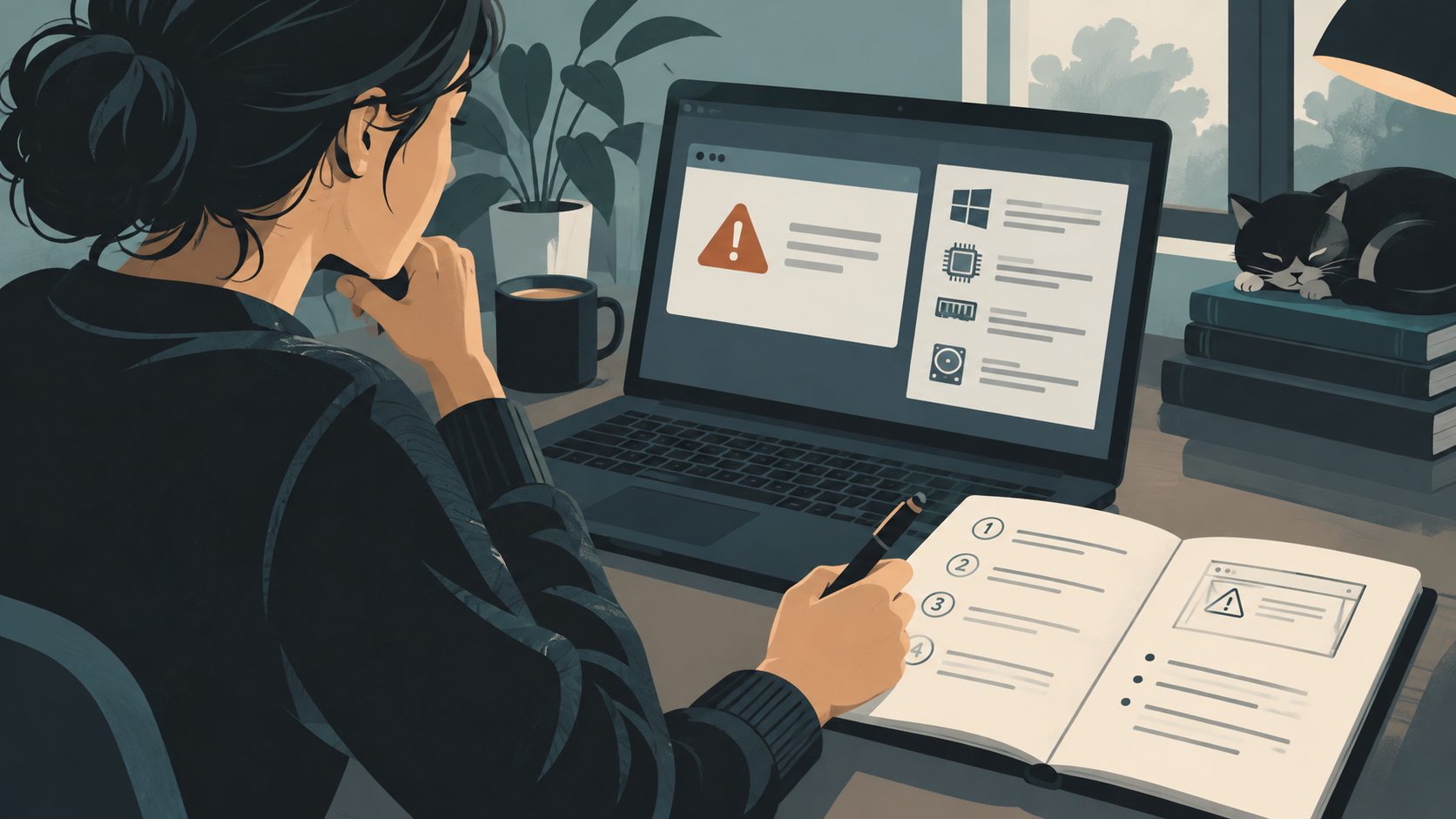 错误原文和发生阶段,比反复重装更有帮助。
简要顺序是:核对官网来源、确认下载完整、完整解压、看清失败发生在哪一步,再带着原始提示求助。更新后遇到问题,可先参考客户端更新检查清单。