
黑石 VPN · 使用与更新
黑石VPN连接着云盘却不更新?先查同步队列和后台限制
发布时间:
黑石 VPN 已连接,普通网页能打开,云盘客户端却一直显示“等待同步”或进度不动。云盘同步有自己的账号、队列和后台策略;VPN 的连接状态只是其中一项线索。处理前先确认文件仍在本地,避免把暂停状态误当成已经上传成功。
先看同步客户端给出的状态打开云盘客户端的活动列表,区分“已暂停”“正在处理更改”“无法同步此文件”和“未登录”。这几种提示对应的检查不同。若是主动暂停,先恢复同步;若账号过期,按云盘服务的正常入口重新登录;若有明确的文件错误,记录文件名与提示,不要立刻删除原件。查看云盘剩余空间,以及目标文件是否被其他程序持续占用或修改。
 先读队列提示,判断是暂停、处理还是单个文件错误。检查设备的后台与网络限制
电脑开启省电模式或按流量计费的网络时,部分同步客户端会自动暂停。例如微软官方说明,OneDrive 在这些条件下可能暂停同步;这属于云盘客户端的行为,不能直接归因于 VPN。手机端还要检查应用是否允许在后台运行、是否只允许 Wi-Fi 上传,以及当前网络是否稳定。调整设置前先记下原状,测试后按自己的流量和电量需求恢复。
 省电和计费网络设置可能影响后台同步时机。用小文件验证,不用大批量重传
在已确认有权限的同步文件夹放入一个不含敏感信息的小测试文件,观察队列是否出现、状态是否完成,并在云盘网页或另一台设备确认文件可见。如果小文件成功而某个大文件失败,就优先看该文件的大小、名称、路径和是否仍被编辑;如果所有文件都停住,再对比其他网络以及客户端更新状态。遇到“冲突副本”时先保留两份,核对内容和修改时间后再决定合并,避免把较新的文件覆盖掉。
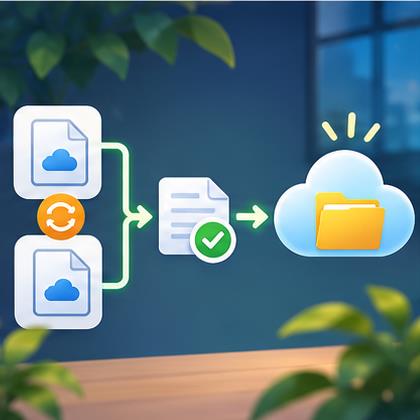 小文件验证能把网络问题与单文件问题分开。
若需要向服务方反馈,提供云盘客户端名称、设备系统、错误原文和测试结果即可;不要发送文件内容、账号密码或恢复密钥。参考 微软官方同步暂停说明。